Жаңалықтар
Жаңа өнімдер
Жалпы жарықдиодты экран мәселелерін қалай түзетуге болады
2024-09-23LED экрандары, олардың сапасына қарамастан, ақаулықтарды жоюды қажет ететін түрлі мәселелер туындауы мүмкін. Егер сіз ’ LED экранындағы ақауларды қалай түзетуге болатын болса, бірінші инстинкт техникке қоңырау шалуы мүмкін. Дегенмен, егер сіз дұрыс қадамдар жасасаңыз, көптеген жалпы мәселелер шешуге болады.
Төменде 10 жалпы жарық диоды экрандары бар және оларды қалай шешуге болады.
1. Барлық қара экран
Дисплей қосулы болғаннан кейін де, толығымен қара экран пайда болуы мүмкін. Міне, осы мәселені шешуге болатын әдіс:
- Қуат қосылымын тексеріңіз: Жарық диодты экранның жалғанғанына және қосылатынына көз жеткізіңіз.
- Сигнал сымдарын тексеру: сигналдық кабельдің дұрыс жалғанғанын тексеріңіз және растау үшін индикатор шамын тексеріңіз.
- Жіберу және қабылдау карталарын бағалаңыз: егер индикатор шамы тез жыпылықтаса немесе мүлдем жанбаса, сіз картаны ауыстыруыңыз қажет болуы мүмкін.
- Диагностикалық бағдарламалық жасақтаманы пайдаланыңыз: LED Studio бағдарламалық жасақтамасын пайдаланып DVI картасының жағдайын бағалаңыз.
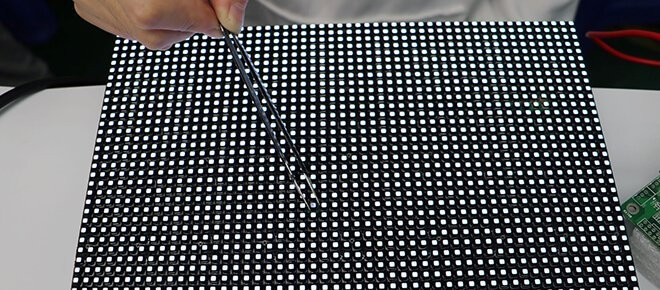
2. Анностық дисплей
’ s ’ S синхрондаудан тыс дисплейде, көбінесе қосылу ақысы немесе дұрыс емес бағдарламалық құрал параметрлері пайда болады. Міне, оны қалай шешуге болады:
- Жіберу және алу карталары арасындағы байланысты тексеріңіз: Сабақтар мен карталарды ықтимал ақауларға тексеріңіз.
- Бағдарламалық жасақтаманың параметрлерін қалпына келтіру немесе жаңарту: Егер мәселе ’ T ’ t Аппараттық құралға қатысты болса, дұрыс емес параметрлер болуы мүмкін. Картаны ауыстыруды ескермес бұрын жүйелік параметрлерді тексеріңіз.
3. Тартылған дисплей
Егер сіздің экраныңызда бітті немесе мақталған суреттер көрсетілсе, мәселе бірнеше компоненттерді қамтуы мүмкін:
- Қабылдау және жіберу карталары: Екі картадағы индикатор шамын тексеріңіз. Егер ол ’ s жыпылықтаса немесе өшірсе, ауыстыру қажет болуы мүмкін.
- Интернет кабелі: кабельдің мықтап жалғанғанына көз жеткізіңіз.
- Studio бағдарламалық құралының параметрлері: LED студия бағдарламалық жасақтамасындағы конфигурацияны қарап шығыңыз.
- сигналдық кабель: Бос немесе зақымдалған қосылыстар жоқтығын растаңыз.
4. Қабатталған немесе бұрмаланған дисплей
бұрмаланған болып көрінетін немесе бір-біріне сәйкес келетін экран үшін ақаулықтарды жоюға арналған қадамдар:
- Сигнал сымдарын тексеру: ықтимал зақым үшін сигнал сымдарын тексеріңіз. Қажет болса, оларды қайта қосыңыз немесе ауыстырыңыз.
- DVI кабелін тексеріңіз: Жіберу және мультимедиа карталарын қосу үшін кабельді ажыратып, қайта қосыңыз.
- Бағдарламалық жасақтама параметрлерін қарап шығу: STATIO бағдарламалық жасақтамасын пайдаланып конфигурацияның кез-келген мәселелерін тексеріңіз.
- Жіберу картасын бағалаңыз: жіберу картасының жұмыс істеп тұрғанына көз жеткізіңіз және қажет болған жағдайда оны ауыстырыңыз.
5. Дисплей немесе жыпылықтаған дисплей
Шығыс немесе жыпылықтайтын жарық диоды дисплейі көбінесе келесі мәселелермен байланысты:
- Жіберу және қабылдау карталары: карточкалардағы жасыл шам жанып тұрып, орнықты қамтамасыз етіңіз. Егер ’ S жыпылықтаса, карталарды ауыстыру қажет болуы мүмкін.
- Жер сымдары: жер сымдарындағы үзілістер мен ажыратқыштарды тексеріңіз.
- Сигнал сымы: сигналдық кабельді ажыратып, қайта қосыңыз. Егер мәселе шешілсе, оны ауыстырыңыз.
- Studio параметрлері: Бағдарламалық жасақтама параметрлері дұрыс екенін растаңыз.
- DVI кабелі: Жіберу және мультимедиялық карталарды қосатын DVI кабелін ажыратыңыз және қайта қосыңыз.
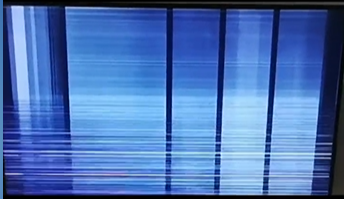
6. Шамамен немесе байланыс сәтсіздігін жүктеу
Егер сіздің диодты дисплейіңіз дұрыс жүктелмесе немесе байланыс мәселелерін шешсе, келесі ақауларды жою қадамдарын қарастырыңыз:
- Басқару жүйесінің құрылғылары: барлық құрылғылардың қосылғанына көз жеткізіңіз.
- Сериялық порттың желілерін тексеру: бос немесе ажыратылған сызықтарды іздеңіз.
- Бақылау картасы мен бағдарламалық жасақтаманы тексеріңіз: ’ ’ дұрыс басқару картасы мен бағдарламалық жасақтаманы, соның ішінде тиісті параметрлерді пайдаланып тексеріңіз.
- Jumper Cape Task Alignment: дұрыс бағдарлау үшін секіргіш қақпақты тексеріңіз және реттеңіз.
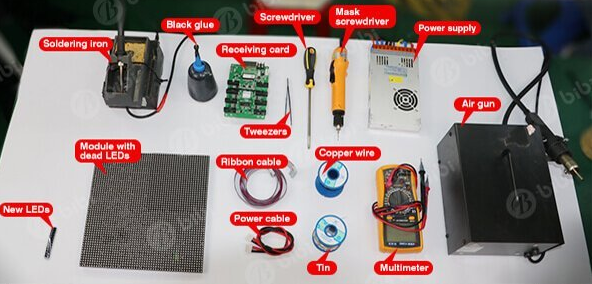
Егер мәселе шешілмесе, басқару компьютерін ’ S серіктері тексеру үшін мультиметрді пайдаланыңыз.
7. Қысқа тұйықталу
Қысқа тізбектер үшін келесі қадамдарды орындаңыз:
- Тұрақтығын тексеру: тұрақтылықты өлшеу үшін мультиметрді пайдаланыңыз және оны ’ сымда сақтаңыз.
- Тест кернеуі: Жердегі кернеудің қалыпты диапазондағы екеніне көз жеткізіңіз.
- Шорттарды тексеріңіз: ’ дің диагностикалық функцияларын қолдана отырып, қысқа мерзімді тізбектерді анықтау.
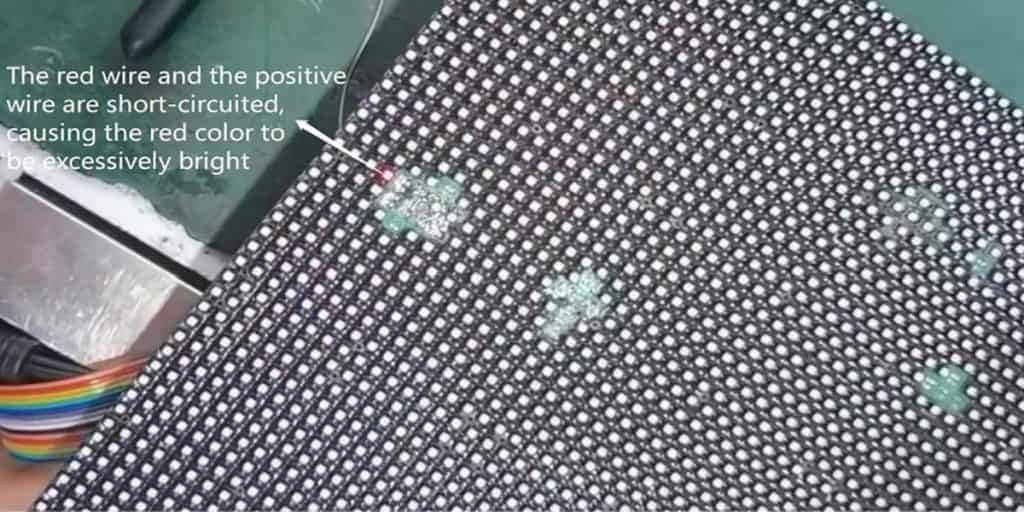
8. Кейбір панельдерде дисплей жоқ
Егер сіздің жарықдиодты экранда белгілі бір панельдер ештеңені көрсетпесе, келесі әрекеттерді орындаңыз:
- Қуат көзін тексеру: Экранның дұрыс жалғанғанына көз жеткізіңіз.
- сигнал кірісі: сигналдық кабельді қайта қосыңыз. Егер бұл ’ T функциясы жұмыс істемесе, жалпақ кабельді ауыстырып, PCB тақтасының интерфейсін тексеріңіз.
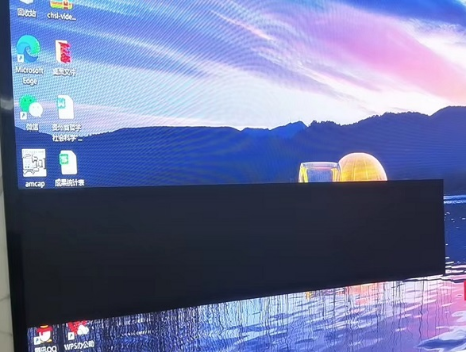
9. “ LED экран жүйесі табылмады ”
Егер сіз жарық диодты жүйенің табылмайтындығы туралы хабарлама пайда болса, мұнда ’ S қалай шешуге болады:
- Барлық қосылымдарды тексеріңіз: Сериялық портқа қосылымдарды, Жіберуді және USB-ге қосылымдарды тексеріңіз.
- Сынақ USB / COM порты: Егер қате болса, USB портын немесе COM портын ауыстырыңыз.
- Жіберу картасы: Жіберу картасын жұмыс істеп, қажет болған жағдайда ауыстырыңыз.
- USB драйверін жаңарту: егер жаңарту қажет болса, бағдарламалық жасақтаманың соңғы нұсқасын орнатыңыз.
10. Түстер сәйкессіздіктер
Егер экранның бөліктері түс сәйкессіздіктерін көрсетсе, мәселе IC драйверінің түйреуіштерімен болуы мүмкін. Міне, оны қалай түзету керек:
- IC драйверінің түйреуіштерін тексеріңіз: Қандай түйреуіштер зардап шеккен аймақты басқарыңыз және қажет болған жағдайда драйвер IC ауыстырыңыз немесе жөндеңіз.
Қорытынды
ЖШД экрандары түрлі мәселелерге тап болуы мүмкін, бірақ көпшілігін қарапайым ақаулықтарды жою қадамдарымен шешуге болады. Осы нұсқауларды орындау арқылы сіз міндетті түрде мәселелерді кәсіби көмексіз шеше аласыз. Алайда, күрделі мәселелер үшін техникке хабарласудан тартынбаңыз.
Бізбен хабарласыңыз:
t: +86 755 277828284
email: [email protected]
Tiktok: Https://www.tiktok.com/@sharlkngv7e